
走完整条路要经过的每一段
下面的步骤按实际顺序排列。每一步都给出「你在哪里操作」和「看到什么现象算通过」,遇到不确定的提示时可以对照着判断。
-
在页面上取到安装包
页面上每一个 立即下载 按钮都指向同一个网盘地址,点进去保存或直接下载到手机即可。这一步只负责拿到文件,还没有安装。
-
放行“未知来源”安装
安卓系统默认只允许从应用商店安装。点击安装包后如果被拦住,按提示进入「设置 — 应用 — 特殊应用权限 — 安装未知应用」,把当前使用的文件管理器或浏览器打开开关,再回到安装界面。
-
处理风险提示
常见的提示字样是「包含病毒 gray.BulimiaTGen.a」或「高风险应用」,这类判断多来自安装量不足而不是实际行为。更稳妥的做法是:下载完成后先断开 Wi-Fi 和移动数据,再点安装,装完重新联网。系统在断网状态下往往不会弹出弹窗,等于绕开了这一步。
-
完成首次启动
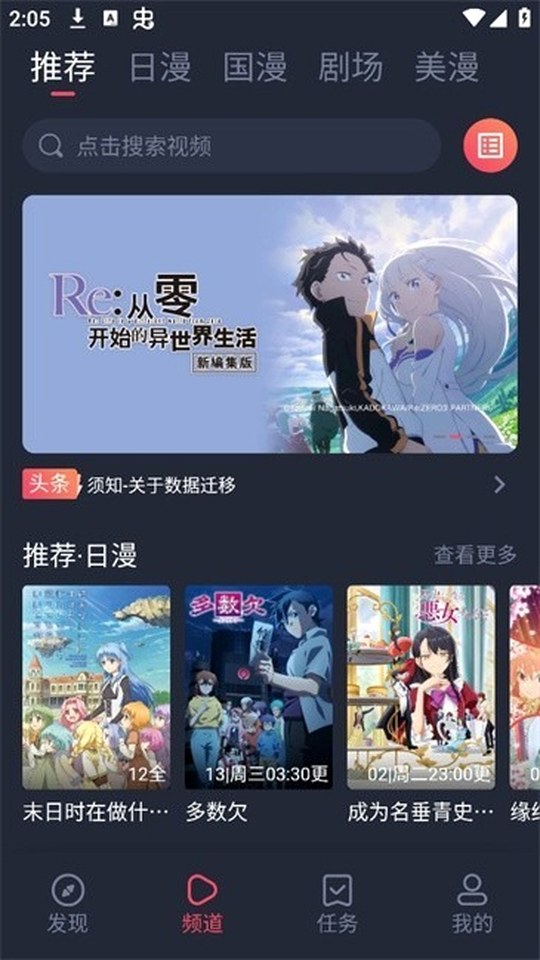
安装完成后桌面会出现图标,第一次打开会有一个短暂的初始化过程。此时如果看到频道标签与内容网格,说明启动已经成功。
-
决定是否登录
不登录也能直接浏览和播放,登录的意义在于同步。登录之后,书架条目、已读位置和界面偏好会跟着账号走,换设备时不用重新设置。
-
设置一次偏好
进设置里把缓存画质、是否只在 Wi-Fi 下缓存、新集提醒这几项定下来。这三项定好之后,日常使用基本不需要再改。想更省流量,把缓存画质设成较低一档;家里 Wi-Fi 稳定的话设成较高一档更划算。
-
找一部片子并开始播放
用搜索框输名字,或者在频道里往下翻。进详情页确认集数进度,点第一集开始播放。如果画面在转圈,先换一条线路;线路通畅但清晰度不理想,再手动切清晰度。
把这几步做完,你就已经完成了从零到第一次播放的全过程。后面要处理的问题基本都属于「偶发异常」,而不是流程本身。
权限该给什么,不该给什么
安装完之后系统会陆续弹出若干权限请求,不必全部同意。下面按必要程度分开看,你可以照着这条线判断。
| 权限类型 | 是否需要 | 不加会怎样 | 建议 |
|---|---|---|---|
| 存储 / 文件 | 需要 | 无法缓存剧集,离线列表为空 | 允许,缓存与本地管理都依赖它 |
| 通知 | 建议开启 | 新集上线不会提醒 | 允许,追更提醒完全依赖通知 |
| 网络与网络状态 | 需要 | 无法播放任何内容 | 允许 |
| 通讯录 / 短信 | 不需要 | 无影响 | 拒绝,播放功能与它们无关 |
| 精确定位 | 不需要 | 无影响 | 拒绝,或仅在弹窗时选择“仅本次” |
| 相机 / 麦克风 | 不需要 | 无影响 | 拒绝 |
如果某个不需要的权限被误批了,可以到「设置 — 应用 — 权限管理」里单独关掉,不会影响播放。
旧账号和观看记录怎么接着用
老用户换过来最关心的一件事是数据。当前版本在推荐页会有一条关于数据迁移的提示,说明迁移这件事是被正式支持的,具体的合并方式以应用内说明为准。这里给出一个稳妥的操作顺序:
- 先用原来的账号登录,不要急着新建账号;
- 登录后到书架或观看记录页确认原来的条目是否还在;
- 如果显示为空,先退出登录再重新登一次,多数是首次同步没走完;
- 确认迁移成功之后,再按自己的习惯重新整理一遍分组与置顶。
第一次播放容易卡住的两个位置
刚点开就一直转圈
绝大多数情况是线路问题而不是内容问题。退出播放页,从详情页重新进入,或者直接换一条线路,通常几秒钟就能恢复。真正片源缺失的情况很少见,表现是这一集的所有线路都打不开,而上一集正常。
能播但声音和画面不同步
先暂停两秒再继续,让缓冲重新对齐;如果仍然不同步,切一次清晰度或者换线路,等于重建一次解码。持续不同步才需要考虑是不是这台设备解码能力不足,此时换成较低清晰度通常有效。
把它变成日常习惯之后
流程跑通之后,剩下的事情其实就是几件固定动作:每周看一眼排期,把想追的加入列表;出门前检查缓存;回家之后切到高清把画质补回来。这三件事做完,追番这件事就不需要额外操心了。
如果你想知道每个功能背后的取舍,可以继续看核心功能解析;想搞清楚频道划分和排期的读法,看频道与排期;遇到具体的报错或者异常,直接在问题排查页里按关键词找答案。
相关内容推荐
- 动漫共和国的核心功能与使用场景——每个功能的适用场景与操作顺序。
- 频道划分与每周更新排期的查看方式——内容怎么分类、排期怎么读。
- 常见疑问与使用问题排查——二十个高频问题的处置办法。